
Nghiệp vụ | IT | |||
|---|---|---|---|---|
Người lập | Người duyệt | Người lập | Người duyệt | |
Tên, Chức danh | ||||
Ngày ký | ||||
Jira Link | [BPMKVH-4343] Tích hợp SAP - Đồng bộ thông tin ngân sách - Jira | |||
1. Card (Mô tả tính năng)
Là chuyên viên dự toán, Đồng bộ thông tin ngân sách theo ngân sách từ SAP về BPM
2. Confirmation/ Acceptance Criteria (Tiêu chí nghiệm thu)
- Tôi muốn đồng bộ được thông tin ngân sách khi Tạo mới/Chỉnh sửa của các ngân sách ngân sách đầu tư xây dựng cơ bản tại SAP về BPM
- Mã dự án
- Mã hạng mục
- Tên hạng mục
- Mã hạng mục cha
- Level
- Số tiền FS ban đầu
- Ngân sách khoán
- Số tiền đã dùng
- Số tiền còn lại
- Tôi muốn khi đồng bộ dữ liệu về, hệ thống so sánh theo key Mã hạng mục:
- Trùng mã hạng mục: Update
- Khác mã hạng mục: Insert
- Tôi muốn cấu hình được tần suất cập nhật theo thời gian
- Tôi muốn chủ động cập nhật thủ công được thông tin khi có nhu cầu
- Tôi muốn quản lý được lịch sử đồng bộ danh mục
- Thời gian băt đầu
- Thời gian kết thúc
- Người đồng bộ
- Trạng thái
- Mã lỗi
- Mô tả lỗi
- Tôi muốn lọc được thông tin lịch sử đồng bộ theo
- Ngày: Từ- Đến
- Người đồng bộ
- Trạng thái
- Mã lỗi
- US này chưa bao gồm API Spec do SAP cung cấp
- Phân quyền: Với những người có quyền xem danh mục thì sẽ có quyền full liên quan đến danh mục bao gồm cả Cấu hình và Đồng bộ ngay
| TT | Tên trường | Mô tả | Sap field | Loại dữ liệu | Độ dài | Bắt buộc | Ghi chú |
| 1 | Mã dự án | Project definition | CHAR | 24 | Bắt buộc | ||
| 2 | Mã hạng mục | WBS element | CHAR | 24 | Bắt buộc | Key so sánh khi insert, update | |
| 3 | Tên hạng mục | Description | CHAR | 40 | Bắt buộc | ||
| 4 | Mã hạng mục cha | WBS element up | CHAR | 24 | |||
| 5 | Level | Danh sách mã wbs ( level 3 đến level 4 mục 1.4) | Level | CHAR | 2 | Bắt buộc | |
| 6 | Số tiền FS ban đầu | Cost plan | CURR | 15 | Ngân sách FS- Tổng mức đầu tư ban đầu | ||
| 7 | Ngân sách khoán | Budget | CURR | 15 | Ngân sách khoán | ||
| 8 | Số tiền đã dùng | Số đã dùng | CURR | 15 | Là số tiền theo hợp đồng đã ký hoặc theo số thanh quyết toán. Ưu tiên lấy theo số thanh quyết toán | ||
| 9 | Số tiền còn lại | Số còn lại | CURR | 15 | Theo ngân sách khoán - Chỉ theo dõi báo cáo, không chặn |
3. Conversation (Mô tả chi tiết)
3.1 UIUX:
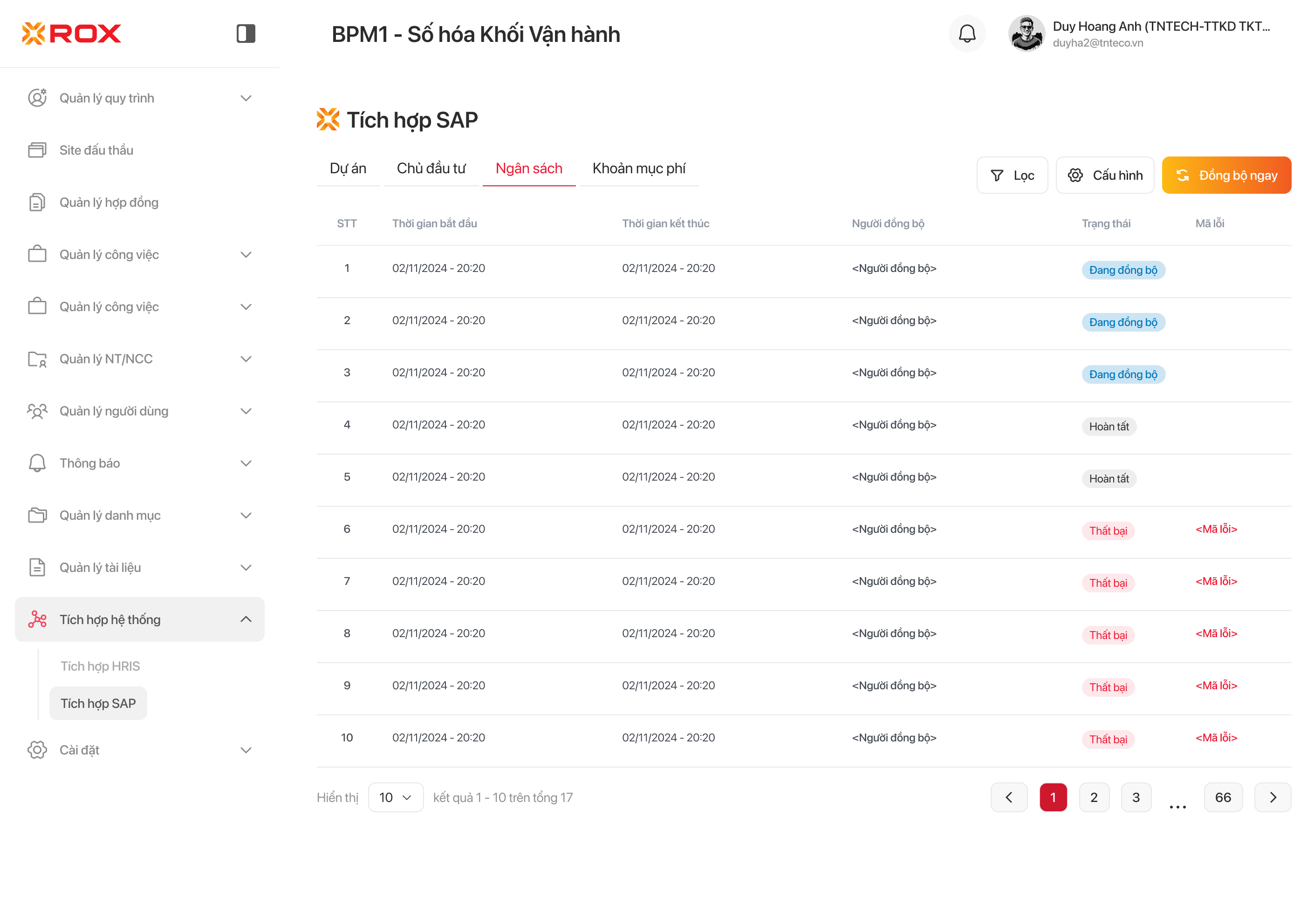
3.1.1. Màn hình danh sách tích hợp thông tin ngân sách (SAP)
3.1.2. Màn hình pop-up "Bộ lọc"
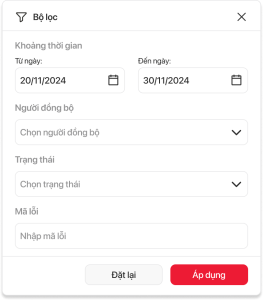
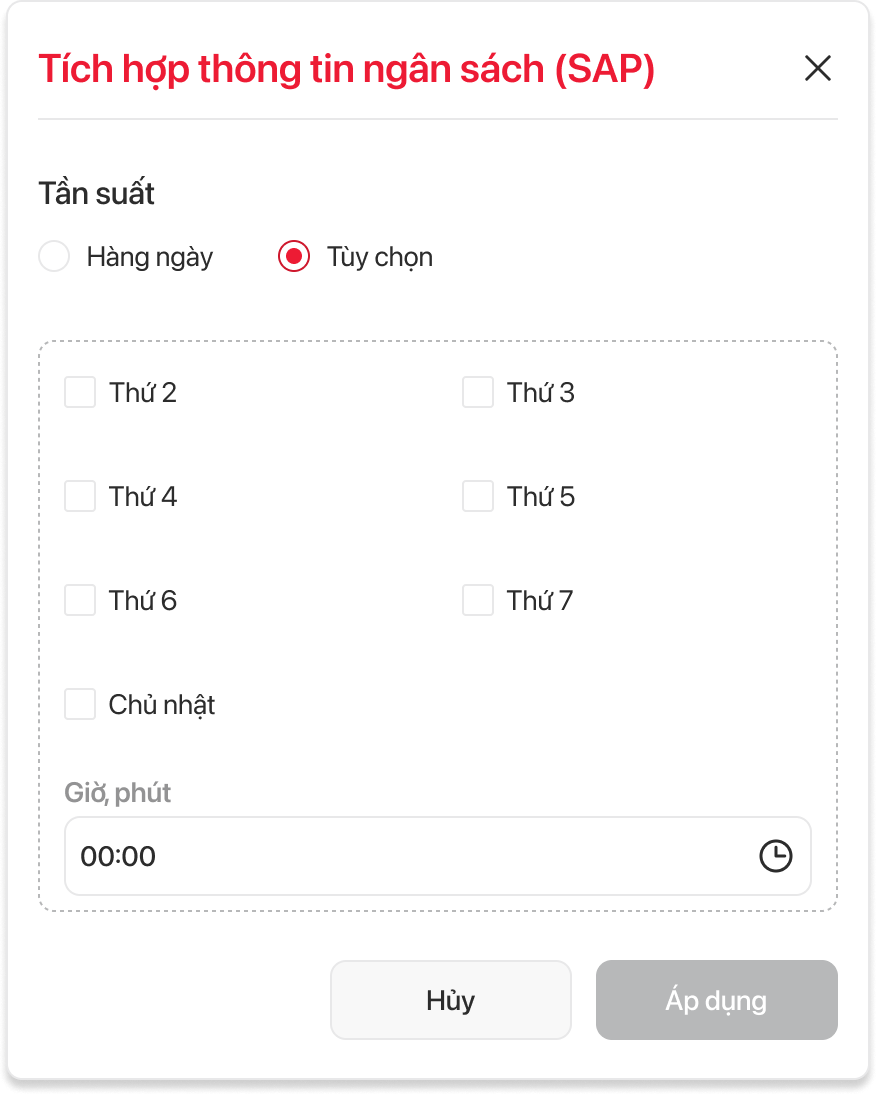
3.1.3. Nút cấu hình tích hợp danh mục ngân sách
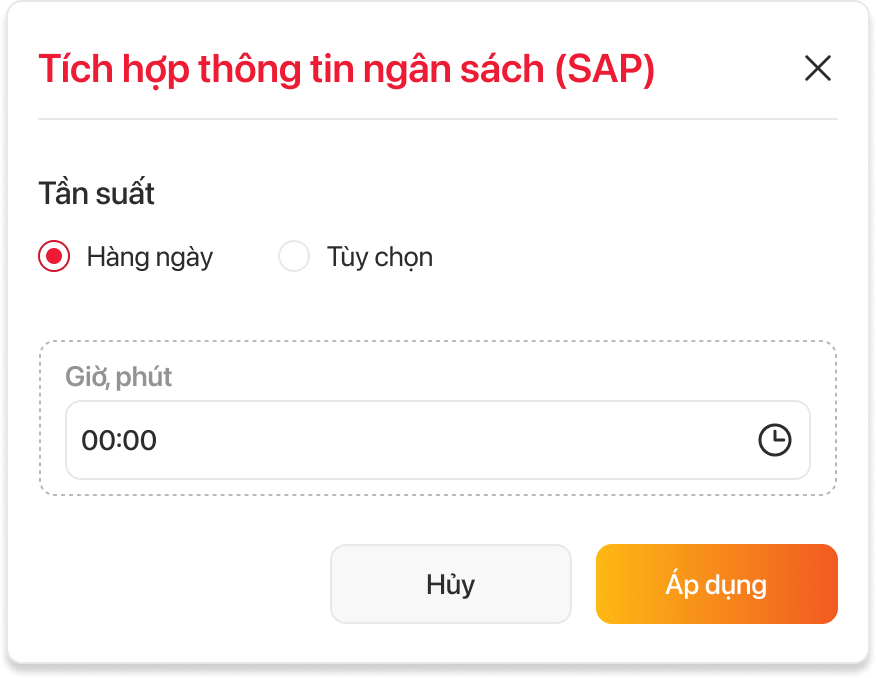
3.1.3.1 Màn hình chọn tần suất tích hợp hàng ngày
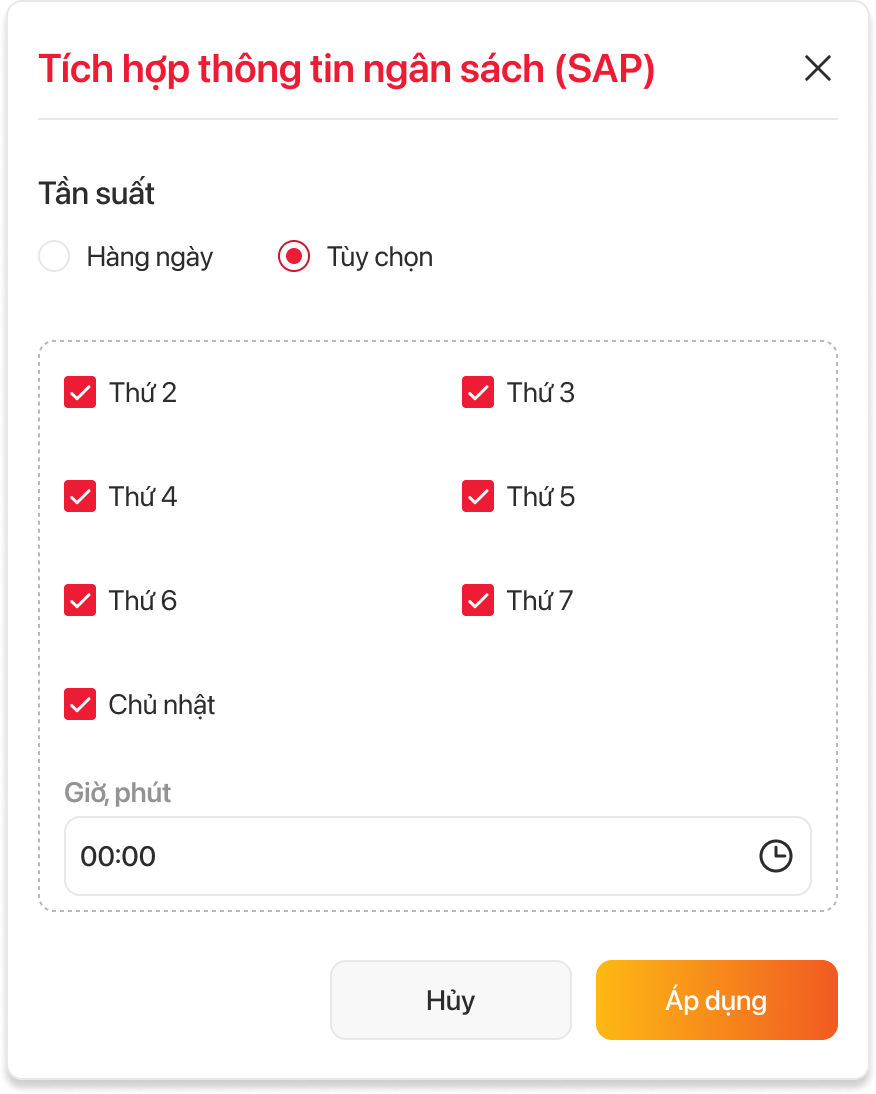
3.1.3.1 Màn hình chọn tần suất tích hợp tùy chọn- khi có lựa chọn
3.1.3.2 Màn hình chọn tần suất tích hợp tùy chọn- khi không có lựa chọn
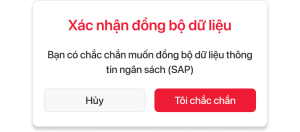
3.1.4. Pop-up xác nhận đồng bộ ngay
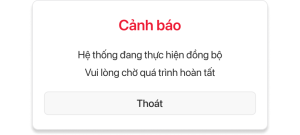
3.1.5. Pop-up cảnh báo Khi người dùng nhấn nút "đồng bộ dữ liệu" cùng lúc với hệ thống đồng bộ tự động
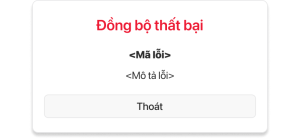
3.1.6. Pop-up chi tiết mã lỗi
3.2 Luồng:
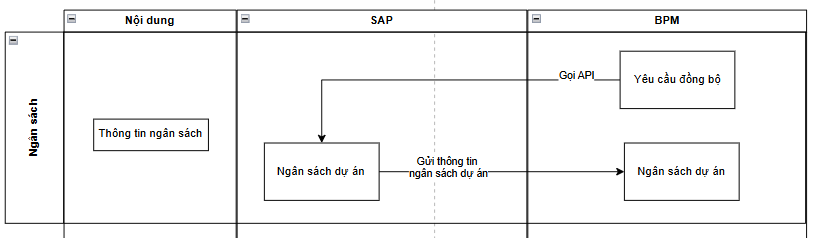
3.3 API Spec: 4304 - User Story- SAP về BPM- Đồng bộ thông tin dự án tương thị như phần đồng bộ dự án như thay type = BUDGET
3.4 Mô tả các trường dữ liệu trên màn hình:
3.4.1. Màn hình danh sách tích hợp thông tin ngân sách (SAP)
Trường dữ liệu | Kiểu dữ liệu | Bắt buộc | Quy định | Mô tả | |
|---|---|---|---|---|---|
| 1 | STT | Số (Number) | Không bắt buộc | - Không cho phép người dùng thao tác tương tác (nhấn/chọn/sửa).
| Thể hiện thứ tự các bản ghi lịch sử đồng bộ trên màn hình "Tích hợp thông tin ngân sách" |
| 2 | Thời gian bắt đầu | Thời gian (date-time) | Không bắt buộc | - Không cho phép người dùng thao tác tương tác (nhấn/chọn/sửa). - Nguồn dữ liệu: Lấy theo dữ liệu khi hệ thống bắt đầu việc đồng bộ thông tin | Thể hiện thời gian bắt đầu đồng bộ thông tin ngân sách |
| 3 | Thời gian kết thúc | Thời gian (date-time) | Không bắt buộc | - Không cho phép người dùng thao tác tương tác (nhấn/chọn/sửa). - Nguồn dữ liệu: Lấy theo dữ liệu khi hệ thống bắt đầu việc đồng bộ thông tin | Thể hiện thời gian kết thúc đồng bộ thông tin ngân sách |
| 4 | Người đồng bộ | Văn bản (Text) | Không bắt buộc | - Không cho phép người dùng thao tác tương tác (nhấn/chọn/sửa). - Quy tắc hiển thị:
| Thể hiện tên người thực hiện đồng bộ dữ liệu (Hệ thống hoặc tên nhân viên tương ứng) |
| 5 | Trạng thái | Văn bản (Text) | Không bắt buộc | - Không cho phép người dùng thao tác tương tác (nhấn/chọn/sửa). - Giá trị trạng thái gồm 3 giá trị và ý nghĩa như sau:
| Thể hiển trạng thái đồng bộ thông tin ngân sách |
| 6 | Mã lỗi | Hyperlink | Không bắt buộc |
| Thể hiện mã lỗi hệ thống trả về khi đồng bộ thất bại |
| 7 | Nút lọc | Nút chức năng (Button) | Không bắt buộc |
| Thể hiện nút chức năng bộ lọc |
| 8 | Nút cấu hình | Nút chức năng (Button) | Không bắt buộc |
| Mở màn hình cấu hình tích hợp/cấu hình lịch đồng bộ |
| 9 | Nút đồng bộ ngay | Nút chức năng (Button) | Không bắt buộc |
| Thể hiện đồng bộ dữ liệu ngay lập tức theo thời gian hiện tại |
3.4.2. Màn hình pop-up "Bộ lọc"
Trường dữ liệu | Kiểu dữ liệu | Bắt buộc | Quy định | Mô tả | |
|---|---|---|---|---|---|
| 1 | Khoảng thời gian | Ngày tháng năm (date) | Không bắt buộc |
| Thể hiện thời gian lọc từ ngày đến ngày |
| 2 | Người đồng bộ | Lựa chọn (Droplist) | Không bắt buộc | Hệ thống lấy ra từ list danh sách
| Thể hiện người thực hiện đồng bộ thông tin ngân sách |
| 3 | Trạng thái | Lựa chọn (Droplist) | Không bắt buộc |
+ Thành công + Thất bại + Đang thực hiện + Tất cả (Khi người dùng không chọn sẽ để mặc định) | Thể hiện trạng thái đồng bộ ngân sách |
| 4 | Mã lỗi | Văn bản (Text) | Không bắt buộc |
| Thể hiện thông tin mã lỗi khi đồng bộ thông tin |
| 5 | Nút "X" | Nút chức năng (Button) | Không bắt buộc |
| Thể hiện nút "X" để hủy bỏ thao tác lọc. |
| 6 | Nút "Đặt lại" | Nút chức năng (Button) | Không bắt buộc |
-Hành vi hệ thống khi người dùng nhấn nút "Đặt lại" như sau:
| Thể hiện nút đặt lại tất cả tiêu chí lọc về trạng thái mặc định ban đầu. |
| 7 | Nút "Áp dụng" | Nút chức năng (Button) | Không bắt buộc | - Cho phép người dùng nhấn để áp dụng những tiêu chí lọc đã chọn. - Hành vi hiển thị kết quả hệ thống khi người dùng nhấn nút "Áp dụng" như sau:
| Thể hiện nút áp dụng tiêu chí lọc được chọn |
| 8 | Nút "Áp dụng" | Nút chức năng (Button) | Không bắt buộc | - Cho phép người dùng nhấn để áp dụng những tiêu chí lọc đã chọn. - Hành vi hiển thị kết quả hệ thống khi người dùng nhấn nút "Áp dụng" như sau:
| Thể hiện nút áp dụng tiêu chí lọc được chọ |
3.4.3. Nút cấu hình tích hợp danh mục ngân sách
Trường dữ liệu | Kiểu dữ liệu | Bắt buộc | Quy định | Mô tả | |
|---|---|---|---|---|---|
| 1 | Tiêu đề màn hình | Nhãn hiệu (Label) | Hiển thị tiêu đề " Tích hợp thông tin danh mục ngân sách (SAP)" | ||
| 2 | Nút đóng (X) | Nút chức năng (Button) | Không bắt buộc |
| Đóng màn hình cấu hình, không lưu thay đổi |
| 3 | Tần suất | Nhãn hiệu (Label) | Không bắt buộc |
| Thể hiện tần suất người dùng chọn đồng bộ dữ liệu ngân sách |
| 4 | Hàng ngày | Nút chọn (Radio Option) | Không bắt buộc |
| Thể hiện thời gian đồng bộ dữ liệu ngân sách được chọn trong ngày |
| 5 | tùy chọn | Nút chọn (Radio Option) | Không bắt buộc |
| Thể hiện thời gian đồng bộ dữ liệu ngân sách các ngày được tùy chọn trong tuần |
| 6 | Nút Hủy | Nút chức năng (Button) | Không bắt buộc |
| Thể hiện để hủy bỏ thao tác cấu hình. |
| 7 | Nút Áp dụng | Nút chức năng (Button) | Không bắt buộc |
| Thể hiện nút áp dụng tiêu chí lọc được chọn |
3.4.4. Pop-up xác nhận đồng bộ ngay
Trường dữ liệu | Kiểu dữ liệu | Bắt buộc | Quy định | Mô tả | |
|---|---|---|---|---|---|
| 1 | Tiêu đề màn hình | Nhãn hiệu (Label) | Hiển thị tiêu đề " Xác nhận đồng bộ dữ liệu" | ||
| 2 | Văn bản thông báo | Nút chức năng (Button) | Không bắt buộc |
| - Thể hiện văn bản thông báo - Nội dung văn bản thông báo: "Bạn có chắc chắn muốn đồng bộ dữ liệu ngân sách (SAP)" |
| 3 | Nút "Tôi chắc chắn" | Nút chức năng (Button) | Không bắt buộc |
| Cho phép người dùng nhấn để thực hiện đồng bộ thông tin ngân sách theo cấu hình hiện tại |
| 4 | Nút Hủy | Nút chức năng (Button) | Không bắt buộc |
| Thể hiện để hủy bỏ thao tác đồng bộ ngay. |
3.4.5 Pop-up cảnh báo Khi người dùng nhấn nút "đồng bộ dữ liệu" cùng lúc với hệ thống đang thực hiện đồng bộ
Trường dữ liệu | Kiểu dữ liệu | Bắt buộc | Quy định | Mô tả | |
|---|---|---|---|---|---|
| 1 | Tiêu đề màn hình | Nhãn hiệu (Label) | Không bắt buộc | Hiển thị tiêu đề " Cảnh báo" | |
| 2 | Văn bản thông báo | Nút chức năng (Button) | Không bắt buộc |
| - Thể hiện văn bản cảnh báo: "Không thể thực hiện đồng bộ" - Nội dung văn bản thông báo:"Hệ thống đang thực hiện đồng bộ. |
| 3 | Nút "Thoát | Nút chức năng (Button) | Không bắt buộc |
| Thể hiện nút "Thoát" để đóng màn hình pop up cảnh báo |
3.4.6 Pop-up chi tiết mã lỗi
Trường dữ liệu | Kiểu dữ liệu | Bắt buộc | Quy định | Mô tả | |
|---|---|---|---|---|---|
| 1 | Tiêu đề màn hình | Nhãn hiệu (Label) | Không bắt buộc | Hiển thị tiêu đề "Đồng bộ thất bại" | |
| 2 | Văn bản thông báo | Nút chức năng (Button) | Không bắt buộc |
| - Thể hiện văn bản thông báo - Nội dung văn bản thông báo: "Mã lỗi. Mô tả chi tiết lỗi" |
| 3 | Nút "Thoát | Nút chức năng (Button) | Không bắt buộc |
| Thể hiện nút "Thoát" để đóng màn hình pop up cảnh báo |
1 Comment
Vũ Thị Mơ
Theo dõi NS SAP - thấp tầng (1).xlsx